Entender como criar um chatbot tornou-se uma necessidade real para empresas que buscam eficiência operacional, escalabilidade e melhor experiência interna e externa.
Em especial, o Microsoft Teams vem se consolidando como o principal hub corporativo para colaboração, comunicação e, agora, automação inteligente com IA. Nesse sentido, criar chatbots diretamente no Teams tornou-se uma estratégia de negócio.
Ao longo deste guia prático, você vai entender como criar um chatbot no Microsoft Teams, conhecer o Microsoft Copilot Studio, explorar casos de uso corporativos e compreender como a W4Clouds pode apoiar desde o licenciamento até a consultoria e implementação estratégica dessas soluções.
Continue a leitura e veja como transformar IA em produtividade real.
O que é um chatbot?
Um chatbot é um software projetado para simular conversas humanas, respondendo perguntas, executando tarefas e orientando usuários de forma automatizada, por meio de texto ou voz.
Inicialmente, os chatbots eram baseados em regras fixas e fluxos pré-determinados. Contudo, com a evolução da inteligência artificial, especialmente do processamento de linguagem natural (NLP) e da IA generativa, esses agentes passaram a interpretar contextos, aprender com interações e atuar de forma muito mais estratégica.
Desse modo, os chatbots tradicionais funcionam a partir de comandos e respostas previamente programadas. Eles são eficazes para tarefas simples, porém limitados quando o usuário foge do script esperado.
Já os chatbots com IA utilizam modelos inteligentes capazes de compreender variações de linguagem, intenção do usuário e contexto, oferecendo respostas mais naturais e assertivas.
Como os chatbots funcionam na prática
Na prática, um chatbot combina três pilares principais:
- Entrada de dados, onde o usuário faz a solicitação;
- Processamento, no qual a IA interpreta a intenção e consulta bases de conhecimento;
- Resposta, entregue de forma contextualizada.
Quando integrados a ambientes corporativos, esses agentes podem acessar documentos, sistemas internos e fluxos de trabalho, ampliando significativamente seu valor estratégico.
Qual a importância das empresas criarem seus próprios chatbots?
Criar chatbots próprios trata-se, cada vez mais, de uma decisão estratégica ligada à eficiência, governança e competitividade. Empresas que desenvolvem seus próprios agentes conseguem adaptar a IA à sua realidade, cultura e processos internos.
Assim, tendo:
Redução de custos operacionais e ganho de escala
Um dos principais motivadores é a redução de custos. Chatbots assumem tarefas repetitivas, diminuem a sobrecarga de equipes e operam 24/7. Isso porque processos antes manuais passam a ser resolvidos automaticamente, sem aumentar o headcount.
Padronização de processos e respostas
Além disso, os chatbots ajudam a padronizar informações. Em vez de respostas divergentes entre áreas ou colaboradores, o chatbot entrega uma fonte única e confiável, garantindo consistência e governança da informação.
Aumento da produtividade das equipes internas
No contexto interno, chatbots apoiam áreas como TI, RH, financeiro e operações, respondendo dúvidas frequentes, abrindo chamados ou orientando processos. Dessa forma, os times ganham tempo para atividades estratégicas.
Vantagens estratégicas dos chatbots corporativos
Entre os principais benefícios, destacam-se:
- Atendimento contínuo
- Integração com sistemas corporativos
- Escalabilidade sob demanda
- Uso de IA generativa para respostas inteligentes
- Maior controle de segurança e dados
Chatbot no Microsoft Teams: conheça o Microsoft Copilot Studio
O Microsoft Teams tornou-se um verdadeiro ambiente operacional. Nesse cenário, o Microsoft Copilot Studio surge como a plataforma ideal para criar e gerenciar chatbots corporativos de forma integrada.
Assim, o Copilot Studio é uma plataforma low-code da Microsoft que permite criar, personalizar e gerenciar chatbots e agentes de IA. Ele oferece recursos avançados de IA generativa, integração com dados corporativos e total alinhamento com o ecossistema Microsoft 365.
E entrando no contexto do Microsoft Team, criar chatbots no Teams traz vantagens claras: adoção rápida pelos usuários, centralização das interações e maior controle de governança.
Afinal, como o Teams já faz parte da rotina das equipes, o chatbot passa a ser utilizado naturalmente, sem barreiras de aprendizado.
Entre os usos mais comuns estão:
- Atendimento interno de TI e suporte
- FAQs corporativos e políticas internas
- Automação de processos administrativos
- Apoio a equipes comerciais e operacionais
Passos para criar seu chatbot no Microsoft Teams
Para criar um chatbot eficaz exige é preciso alinhar tecnologia, objetivos e usuários finais. A seguir, apresentamos os principais passos.
Planejamento: objetivo, público e fluxo do chatbot
Tudo começa pelo planejamento. Defina claramente o objetivo do chatbot, quem irá utilizá-lo e quais problemas ele deve resolver. Sem essa etapa, a solução corre o risco de ser subutilizada.
Assim, antes iniciar a implementação, considere:
- Quais as perguntas que o usuário pode realizar
- As diferentes formas como uma pergunta é feita
- Quais as respostas esperadas e suas possíveis variações
- Se não há margem de dúvida ou pergunta sem resposta durante o fluxo
Acessando o Microsoft Copilot Studio pelo Teams
Com as permissões adequadas, o Copilot Studio pode ser acessado diretamente pelo ambiente Microsoft. Essa integração simplifica a criação e garante aderência às políticas corporativas.
- Selecione a opção “Abrir” e em seguida “Iniciar agora” na página inicial
Criação de tópicos e fluxos de conversa
- Agora, você deve selecionar qual equipe gerencia esse chatbot. Após escolher, clique em “Continuar”
- Em seguida, selecione o idioma e prossiga.
- Também é impotante nomear ochatbot criado, como por exemplo “RH Suporte Bot” ou “FAQ Bot”.
- Depois avance para escolher o ícone padrão e adicionar sugestões.
- Após esse processo, clique em “Criar”.
Você chegou na etapa de definição de tópicos e fluxos de conversas.
Os tópicos representam os temas que o chatbot irá abordar. Cada tópico possui gatilhos e fluxos de conversa, permitindo respostas estruturadas e interativas.
- Selecione “Tópicos” no painel esquerdo”
- Clique em “Novo tópico” e “A partir do zero”
- Agora, escolha a opção “Frases de gatilho” e adicione.
Algumas frases gatilhos são:
- Gostaria de mais informações
- Estou com dúvidas sobre férias
- Quais os feriados adotados pela empresa
- Preciso de licença prolongada
- Dúvidas sobre décimo terceiro
- Selecione a opção “+” para guardar asfrases e depois feche o painel
- Também é possível editar em “Expressões de acionamento” outras variações do mesmo gatilho
- Selecione “Detalhes” na barra de ferramentas e escreva uma introdução adequada para aquele tópico específico, como por exemplo “licença prolongada”
- Feche o painel e agora, escolha como o chatbot deve interagir com os usuário
- Por último, selecione “Guardar”
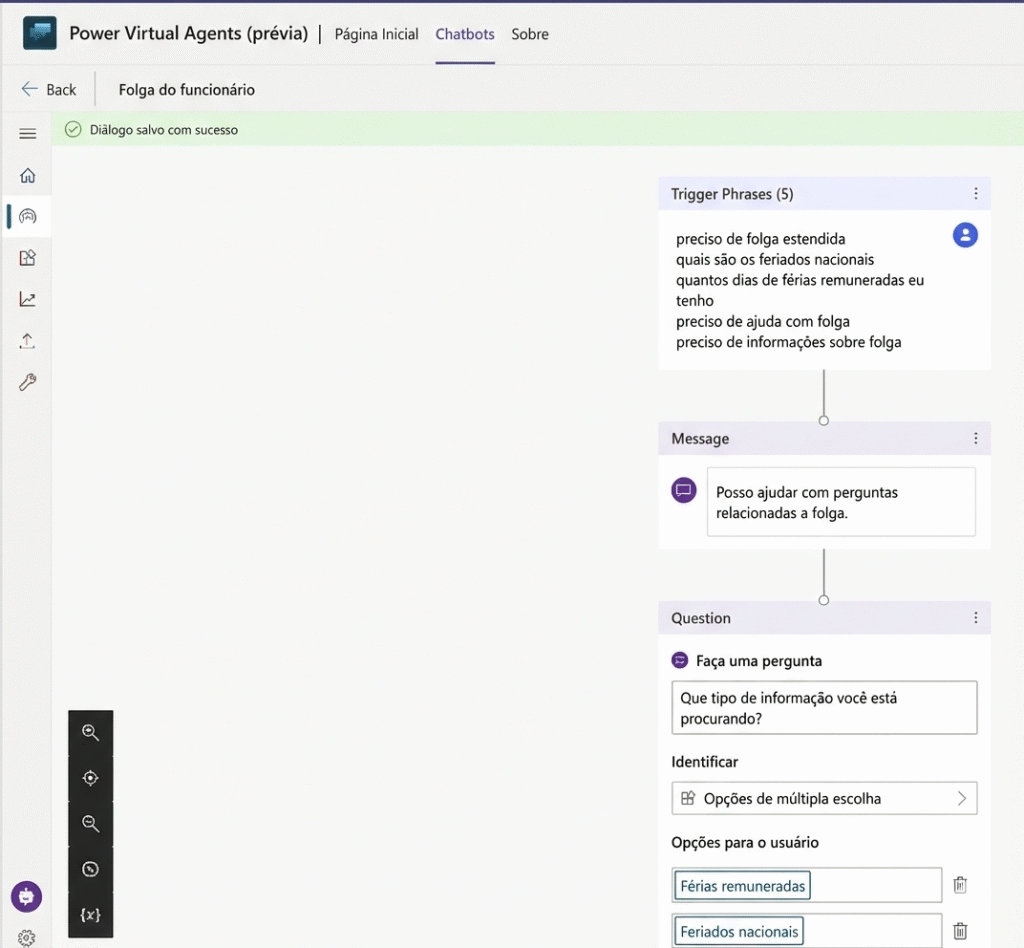
Selecionando interação do chatbot
A seleção de interação do chatbot deve seguir um fluxo planejado. Lembre-se que deve corresponder ou chegar mais próximo possível de uma conversa real.
Por isso, entenda possíveis dúvidas e desdobramentos da conversa.
Após selecionar o tópico e a caixa de frases correspondentes, é necessário escrever as mensagens do Bot.
Lembre-se de adicionar mensagens amigáveis como:
- Estou aqui para ajudar
- Sou responsável em direcionar você sobre o tema “férias” para outras dúvidas, entre em contato diretamente com nosso time de RH
- Ops, ainda não entendi o que você quis dizer. Pode repetir com outras palavras?
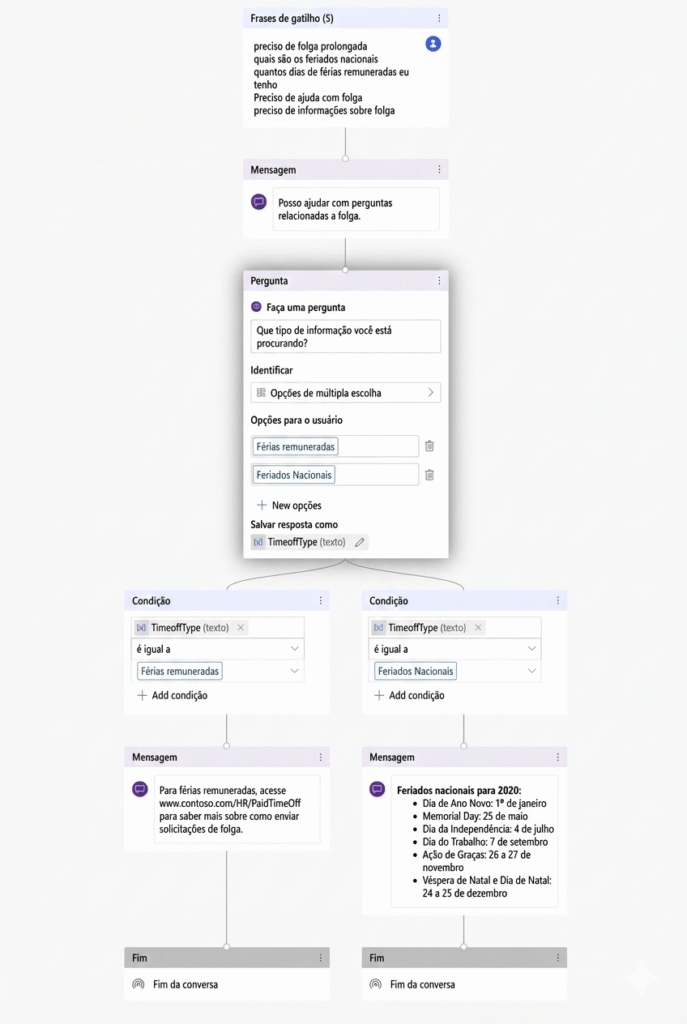
15. Selecione a opção “+” para criar o tipo de ação, seja condição, pergunta ou resposta. Além disse, é possível redirecionar os fluxos e a direção do usuário dentro do fluxo do chatbot.
16. Para finalizar, selecione a opção “Terminar conversação”
Uso de IA generativa e fontes de conhecimento
Sim! Também é possível utilizar a IA. Um dos grandes diferenciais é a possibilidade de conectar o chatbot a documentos, bases internas e sites corporativos, permitindo respostas baseadas em conteúdo real da empresa.
Dessa maneira, você pode selecionar arquivos e associá-los aos gatilhos, como por exemplo “Calendários de feriados adotados pela empresa” caso alguém o solicite ou deseje tirar dúvidas sobre essas datas.
Testes, validação e publicação do chatbot
Antes da publicação, é essencial testar fluxos, ajustar respostas e validar a experiência do usuário. Essa etapa garante confiabilidade e qualidade.
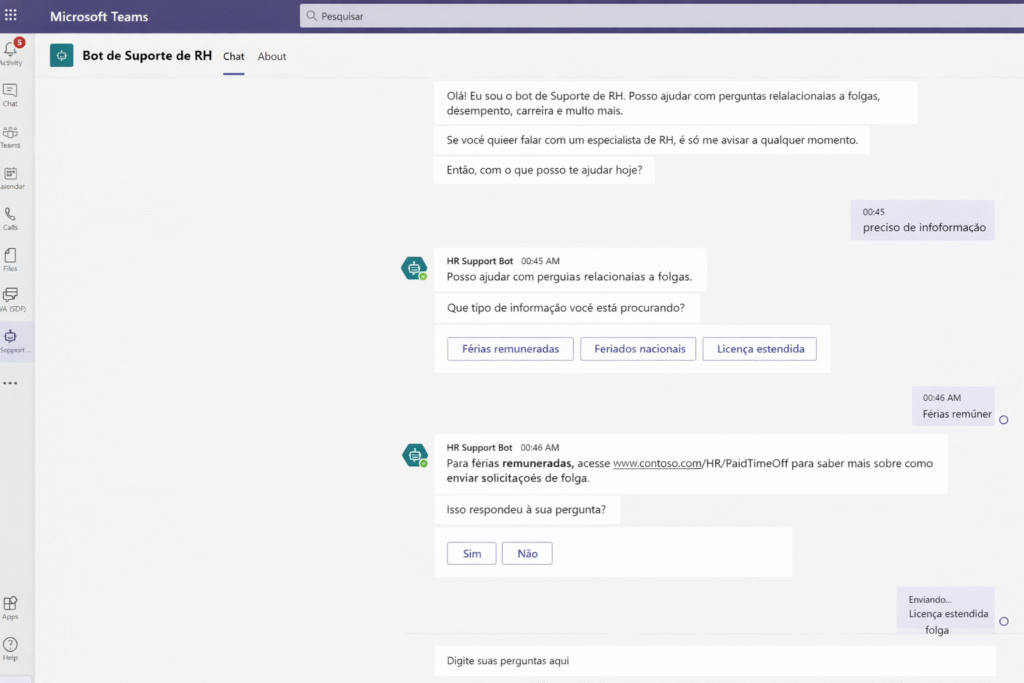
17. Para testar, abra o painel de teste e selecione a opção “Test bot” na barra de ferramentas
18. Simule ser um usuário e utilize os gatilhos, faça as perguntas e converse com o bot.
Você deve procurar falhas, furos e ou gargalos. Caso esteja tudo ok e satisfeito então ative o fluxo. Caso não, edite os pontos encontrados e em seguida, salve novamente.
Monitoramento e evolução contínua
Após publicado, o chatbot deve ser monitorado continuamente. Métricas de uso, falhas e feedbacks ajudam a evoluir a solução ao longo do tempo.
Como criar chatbot com apoio da W4Clouds: seu próximo passo
Em resumo, aprender como criar um chatbot no Microsoft Teams é apenas o primeiro passo. O verdadeiro diferencial está em implementar a solução de forma estratégica, segura e alinhada ao negócio.
Com o apoio da W4Clouds, sua empresa transforma IA em produtividade real, integrando tecnologia, pessoas e processos.
Fale com a W4Clouds e descubra como criar um chatbot no Microsoft Teams que gere resultados concretos para sua empresa, além de obter todos os benefícios das soluções Microsoft Business.
👉 Clique aqui para falar com um de nossos especialista